> For the complete documentation index, see [llms.txt](https://ascent.webvista.studio/llms.txt). Markdown versions of documentation pages are available by appending `.md` to page URLs; this page is available as [Markdown](https://ascent.webvista.studio/webvista-studio-docs/sections/xia-zai-lie-biao.md).
# 下载列表
下载列表功能让您能够上传文件供客户随时下载。无论是产品手册、安装指南还是促销资料,都可以轻松添加到您的页面中,为客户提供更加便捷的服务体验。这一功能不仅提升了网站的专业性,还能让客户快速获取他们所需的信息,助您打造更加贴心的购物体验。
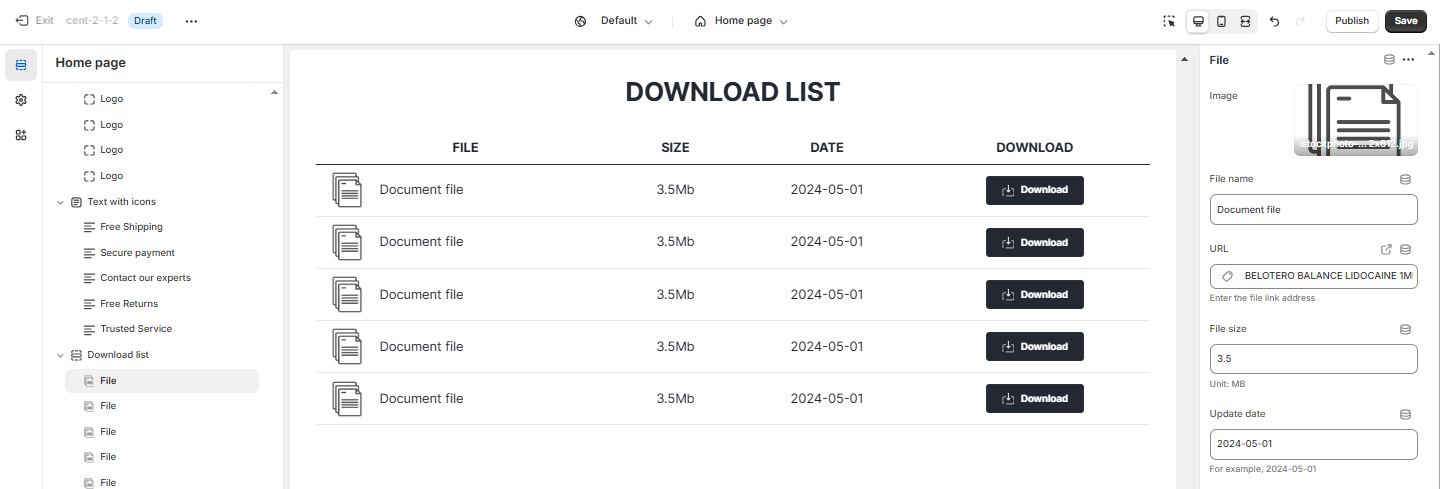 **使用说明**
1. **进入编辑模式**:登录您的Shopify后台,进入主题编辑器。
2. **添加下载列表**:选择需要添加下载列表的模块,点击“添加模块”,并选择“下载列表”。
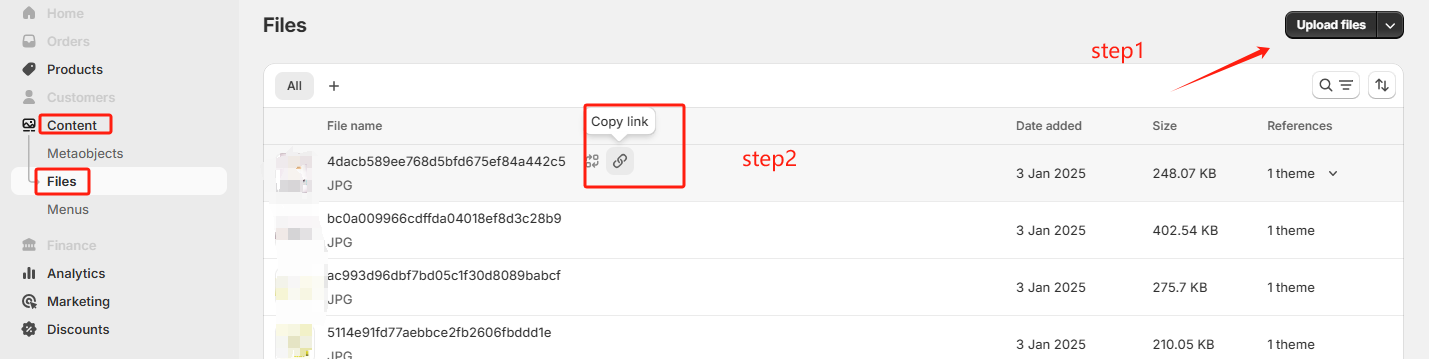
3. **上传文件**:点击下载列表模块中的链接,上传文件链接(文件链接获取方式如下)。
**使用说明**
1. **进入编辑模式**:登录您的Shopify后台,进入主题编辑器。
2. **添加下载列表**:选择需要添加下载列表的模块,点击“添加模块”,并选择“下载列表”。
3. **上传文件**:点击下载列表模块中的链接,上传文件链接(文件链接获取方式如下)。
 4. **配置文件信息**:为每个文件设置名称、大小或日期,让客户清晰了解文件内容。
5. **保存并预览**:完成设置后,点击“保存更改”并预览页面,确保文件正常显示并可供下载。
**功能说明**\
下载列表功能允许商家在网站上上传文件,供客户随时下载。您可以通过该功能为客户提供重要的资源,如产品手册、用户指南、安装说明、促销材料或其他相关文档。下载列表支持多种文件格式,并可以根据需要灵活调整文件的排序和展示位置,提升网站的实用性与专业性。
***
**使用说明**
1. **进入编辑模式**:登录您的Shopify后台,进入主题编辑器。
2. **添加下载列表**:选择需要添加下载列表的页面或模块,点击“添加模块”,并选择“下载列表”。
3. **上传文件**:点击下载列表模块中的“添加文件”按钮,从您的设备中选择所需文件进行上传。支持多种格式,如PDF、DOC、ZIP等。
4. **配置文件信息**:为每个文件设置名称、描述或标签,让客户清晰了解文件内容。
5. **保存并预览**:完成设置后,点击“保存更改”并预览页面,确保文件正常显示并可供下载。
***
**用户建议**
* **简明清晰的文件命名**:为文件使用简洁且易懂的命名方式,例如“安装指南.pdf”,以便客户快速识别。
* **更新文件内容**:定期检查并更新文件,确保客户下载的内容始终为最新版本。
* **文件大小优化**:尽量使用优化后的文件,避免因文件过大导致加载缓慢或下载问题。
4. **配置文件信息**:为每个文件设置名称、大小或日期,让客户清晰了解文件内容。
5. **保存并预览**:完成设置后,点击“保存更改”并预览页面,确保文件正常显示并可供下载。
**功能说明**\
下载列表功能允许商家在网站上上传文件,供客户随时下载。您可以通过该功能为客户提供重要的资源,如产品手册、用户指南、安装说明、促销材料或其他相关文档。下载列表支持多种文件格式,并可以根据需要灵活调整文件的排序和展示位置,提升网站的实用性与专业性。
***
**使用说明**
1. **进入编辑模式**:登录您的Shopify后台,进入主题编辑器。
2. **添加下载列表**:选择需要添加下载列表的页面或模块,点击“添加模块”,并选择“下载列表”。
3. **上传文件**:点击下载列表模块中的“添加文件”按钮,从您的设备中选择所需文件进行上传。支持多种格式,如PDF、DOC、ZIP等。
4. **配置文件信息**:为每个文件设置名称、描述或标签,让客户清晰了解文件内容。
5. **保存并预览**:完成设置后,点击“保存更改”并预览页面,确保文件正常显示并可供下载。
***
**用户建议**
* **简明清晰的文件命名**:为文件使用简洁且易懂的命名方式,例如“安装指南.pdf”,以便客户快速识别。
* **更新文件内容**:定期检查并更新文件,确保客户下载的内容始终为最新版本。
* **文件大小优化**:尽量使用优化后的文件,避免因文件过大导致加载缓慢或下载问题。